Como usar o WP Appointments Scheduler
O WP Appointments Scheduler foi criado para tornar o agendamento simples para o cliente e totalmente controlável para quem administra o site. O fluxo é dividido em duas partes: configuração e gestão no painel do WordPress e agendamento no site.
1) Uso no Painel Administrativo (ADM)
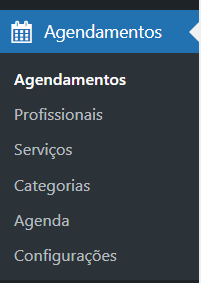
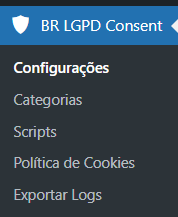
instalando e ativando o plugin, você verá o menu Agendamentos no painel do WordPress. É aqui que toda a estrutura do seu atendimento é configurada.
Comece baixando o plugin gratuito no link:
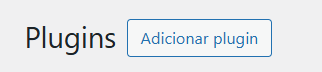
No painel do WordPress na aba “Plugins” clique no botão “Adicionar plugin”.
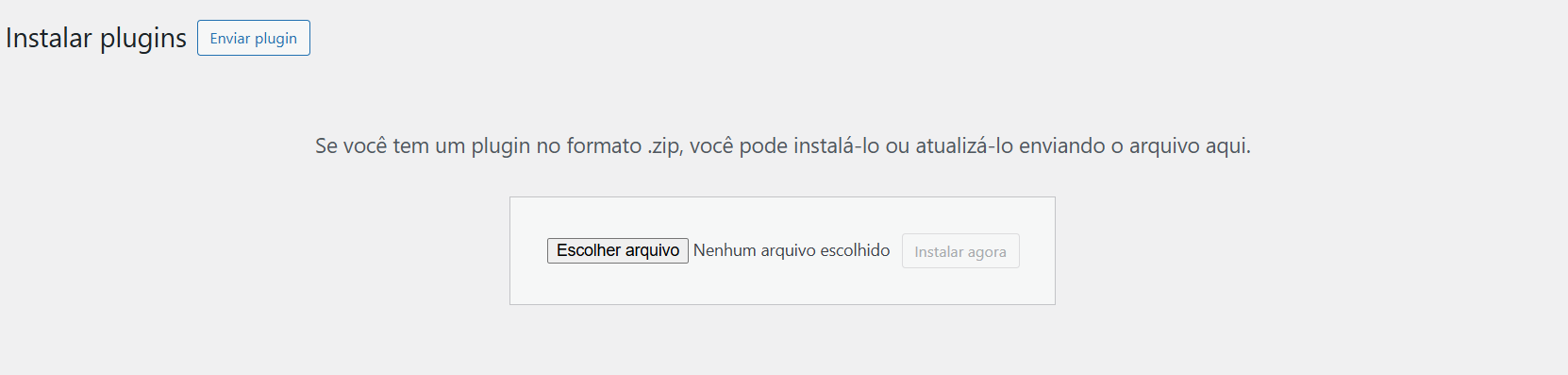
Na pagina de plugins clique no botão “Enviar plugin”.
Ao clicar no botao de “Enviar plugin” aparecerá uma area onde voce pode enviar o plugin.
Clique em “Escolher arquivo” Selecione o .ZIP do plugin e clique em “Instalar agora” e depois em “Ativar”.
com isso o plugin estará disponível na coluna do painel do WordPress.
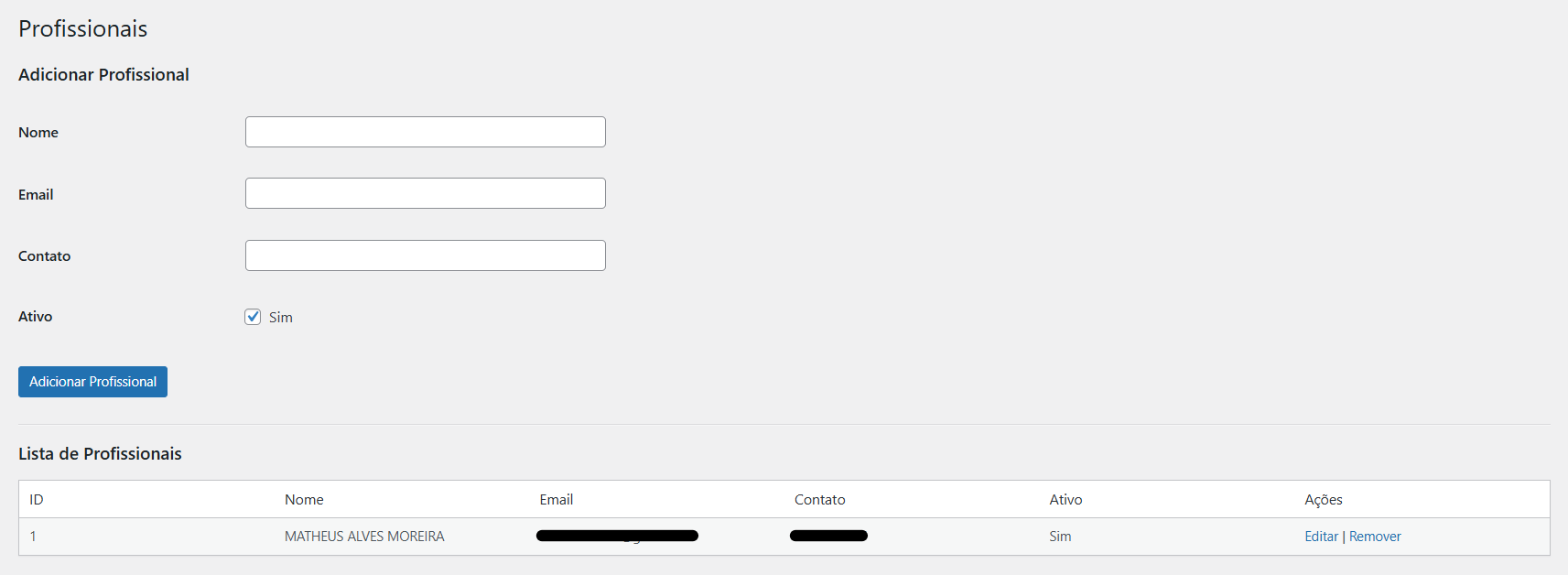
1.1 Cadastro de Profissionais
No módulo de Profissionais, você cadastra quem vai atender:
Dica: deixe inativo quando o profissional estiver de férias ou indisponível por um período.
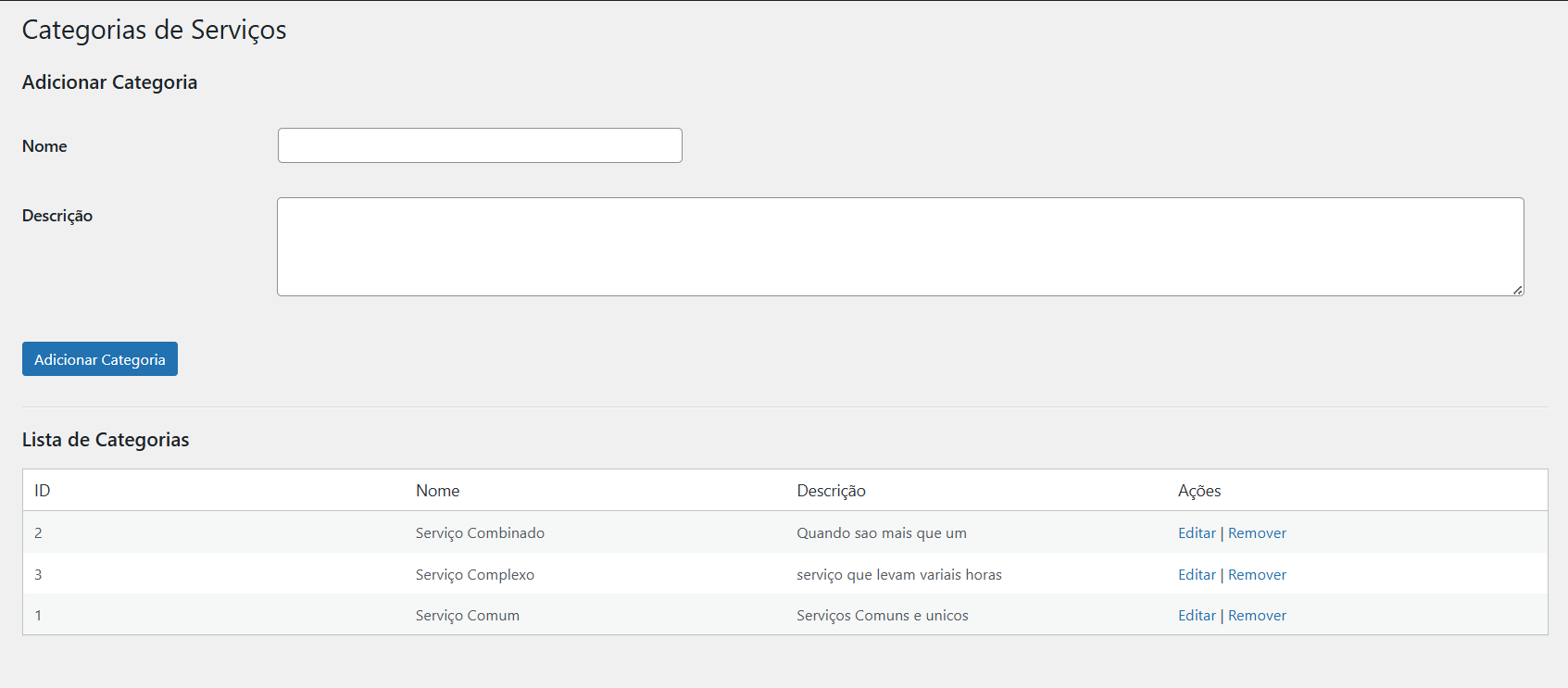
1.2 Categorias de Serviço
As Categorias servem para organizar melhor os serviços (ex.: “Cabelo”, “Barba”, “Estética”, “Consultas”):
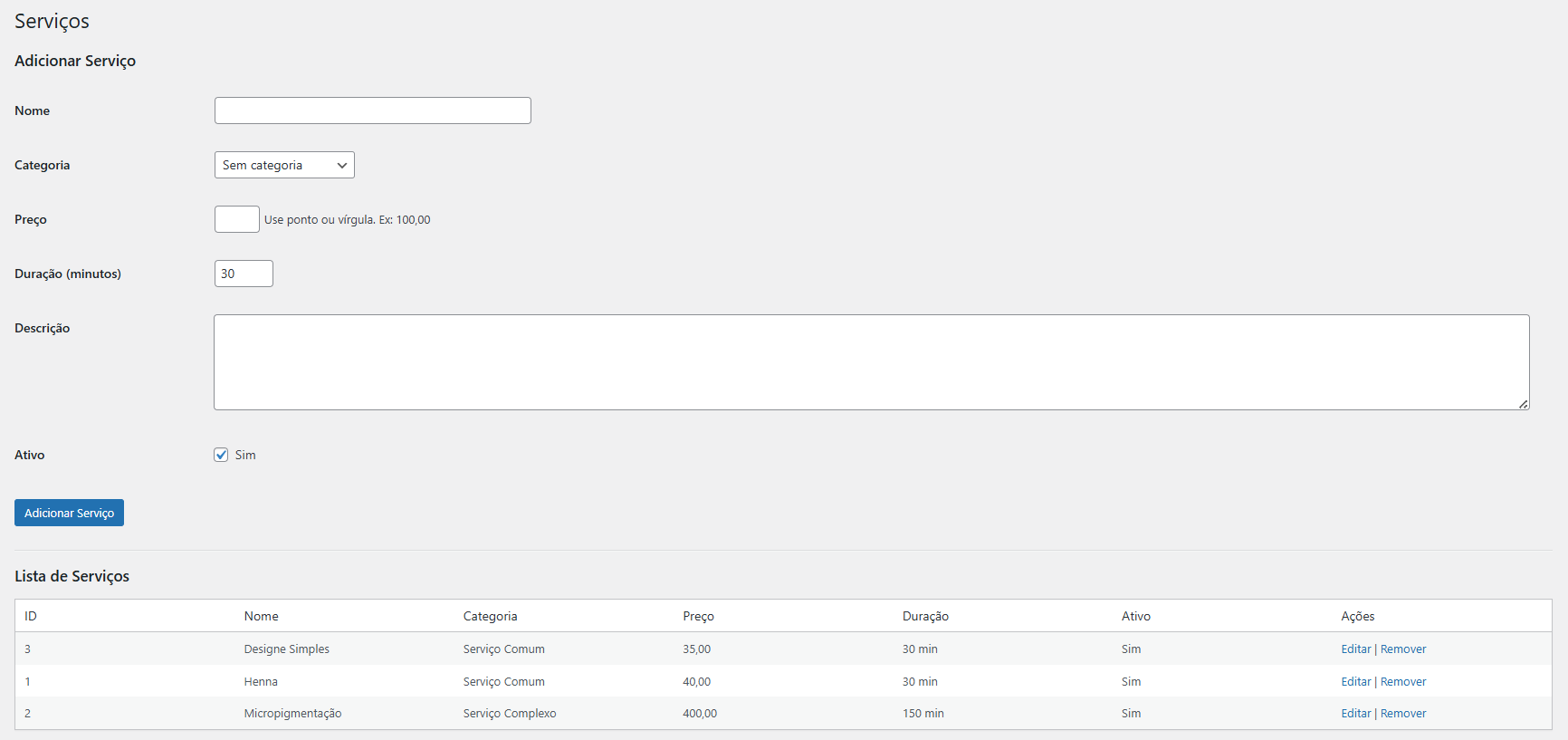
1.3 Cadastro de Serviços
Em Serviços, você cria cada tipo de atendimento com detalhes completos:
Preço
Duração
Descrição
Vínculo com a categoria
Essas informações são usadas para compor o agendamento e definir horários disponíveis com base no tempo de cada serviço.
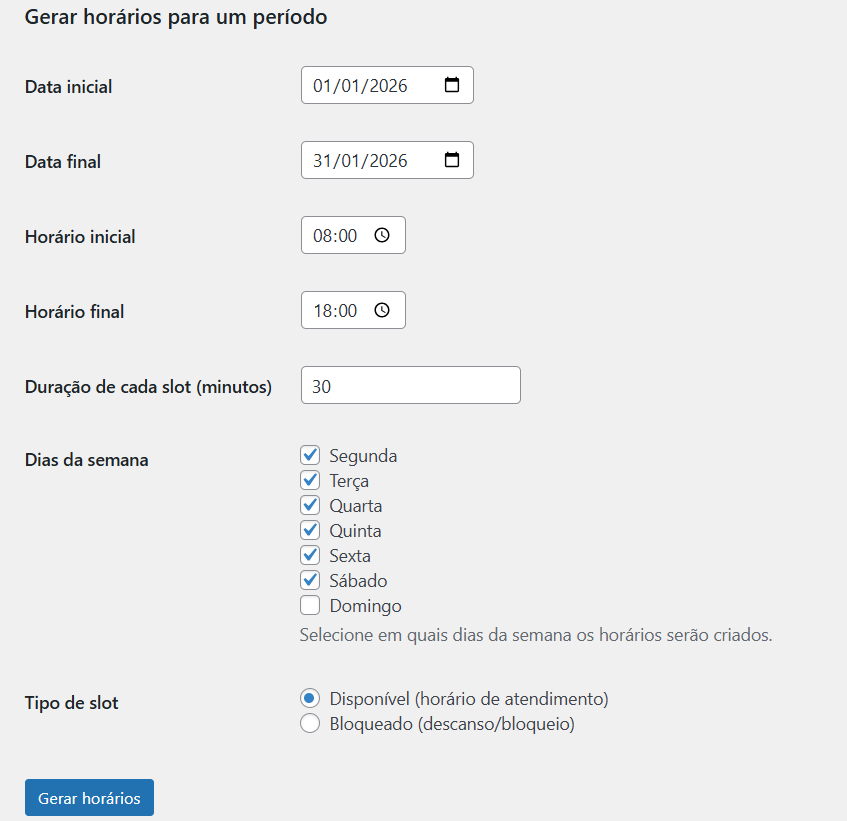
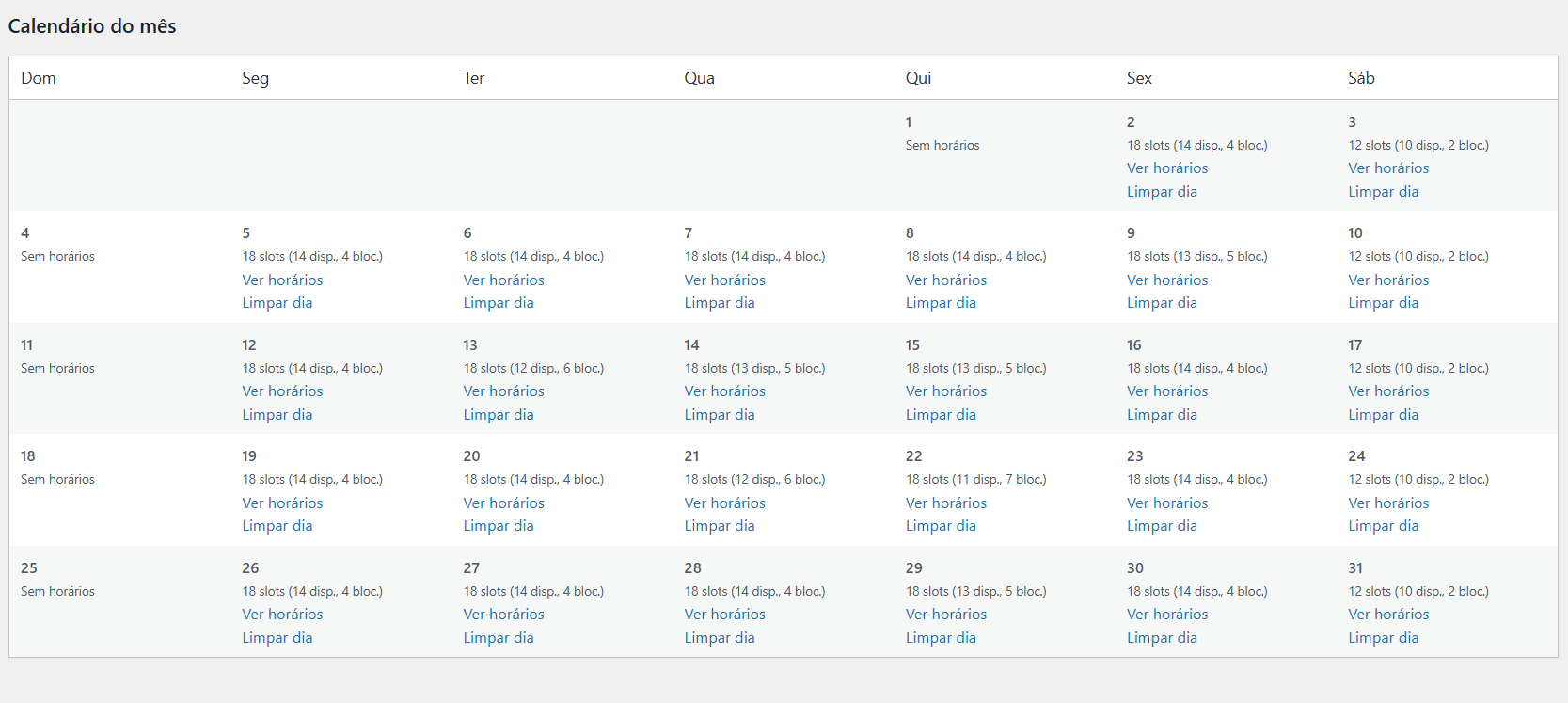
1.4 Configuração da Agenda (dias, horários e bloqueios)
Na área de Agenda, você define a disponibilidade de cada profissional:
Dias da semana que atende
Intervalos de horários (ex.: 08:00 às 12:00 e 14:00 às 18:00)
Bloqueios e indisponibilidades (ex.: almoço, reunião, feriados, folgas)
Assim, o cliente só vê horários realmente disponíveis — e o sistema evita conflitos.
1.5 Gestão de Agendamentos
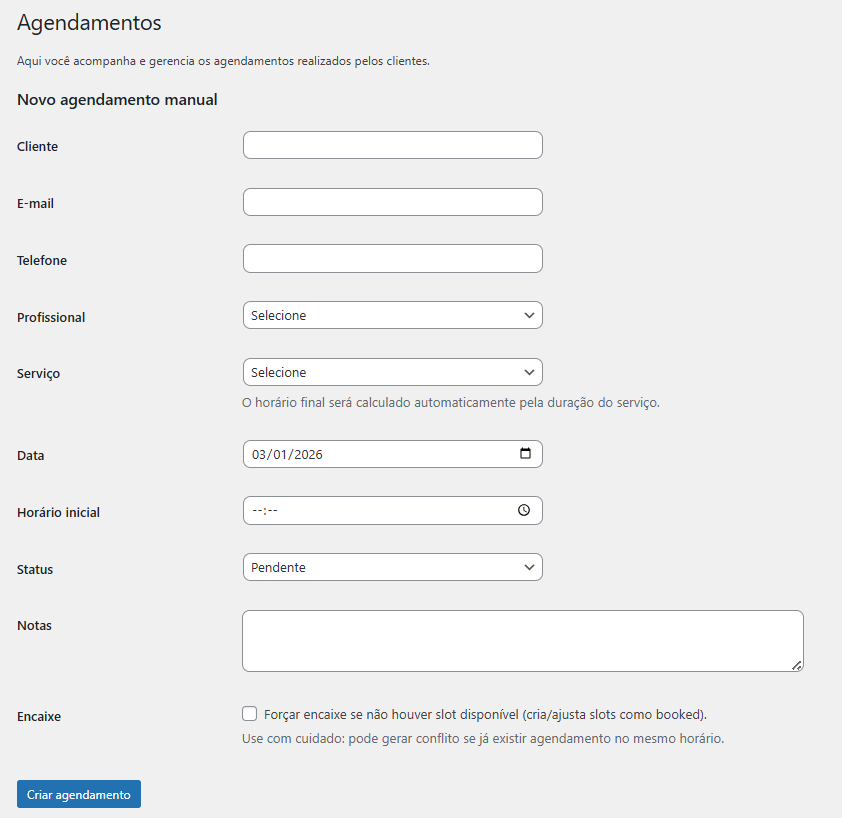
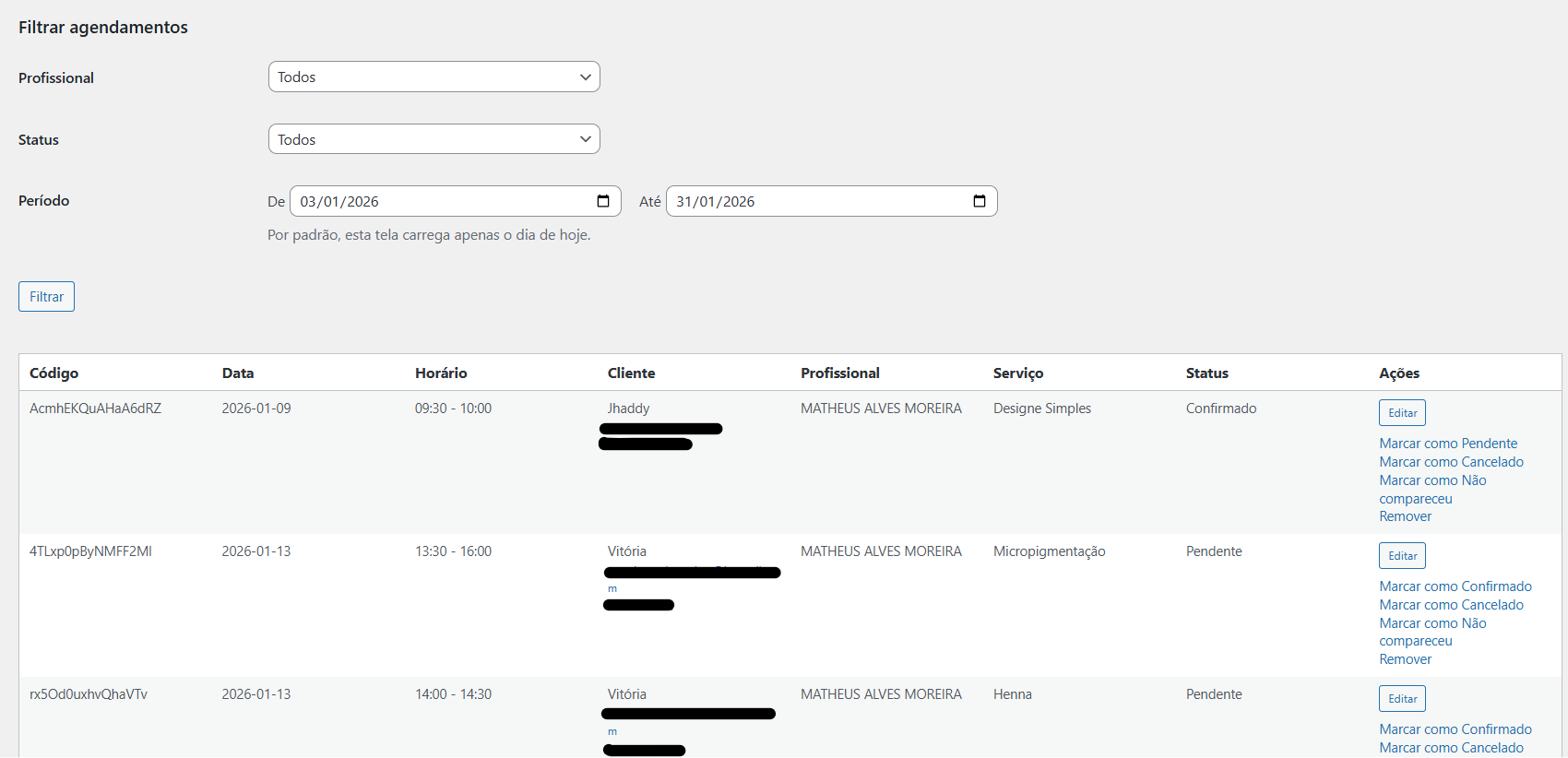
Em Agendamentos, você acompanha tudo que entra pelo site:
Visualiza e organiza os horários marcados
Confere dados do cliente e do serviço
Mantém o controle total da agenda pelo painel
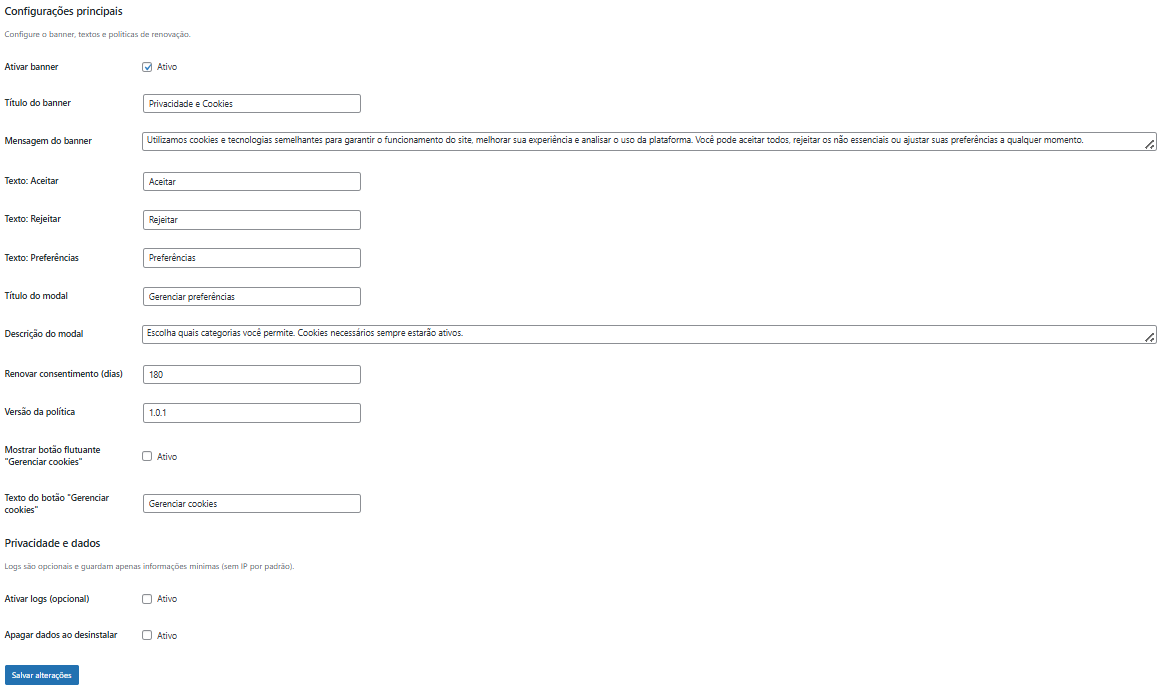
1.6 Configurações gerais (opcional)
No menu de Configurações, você pode ajustar pontos importantes como:
E-mail para notificações (quando um cliente agenda)
Regras e opções do plugin
Opção de excluir dados ao desinstalar (quando desejado)
2) Uso pelo Cliente no Site
Depois que o administrador configura tudo, o cliente faz o agendamento diretamente no site com um fluxo guiado e rápido.
Publicando o agendamento em uma página
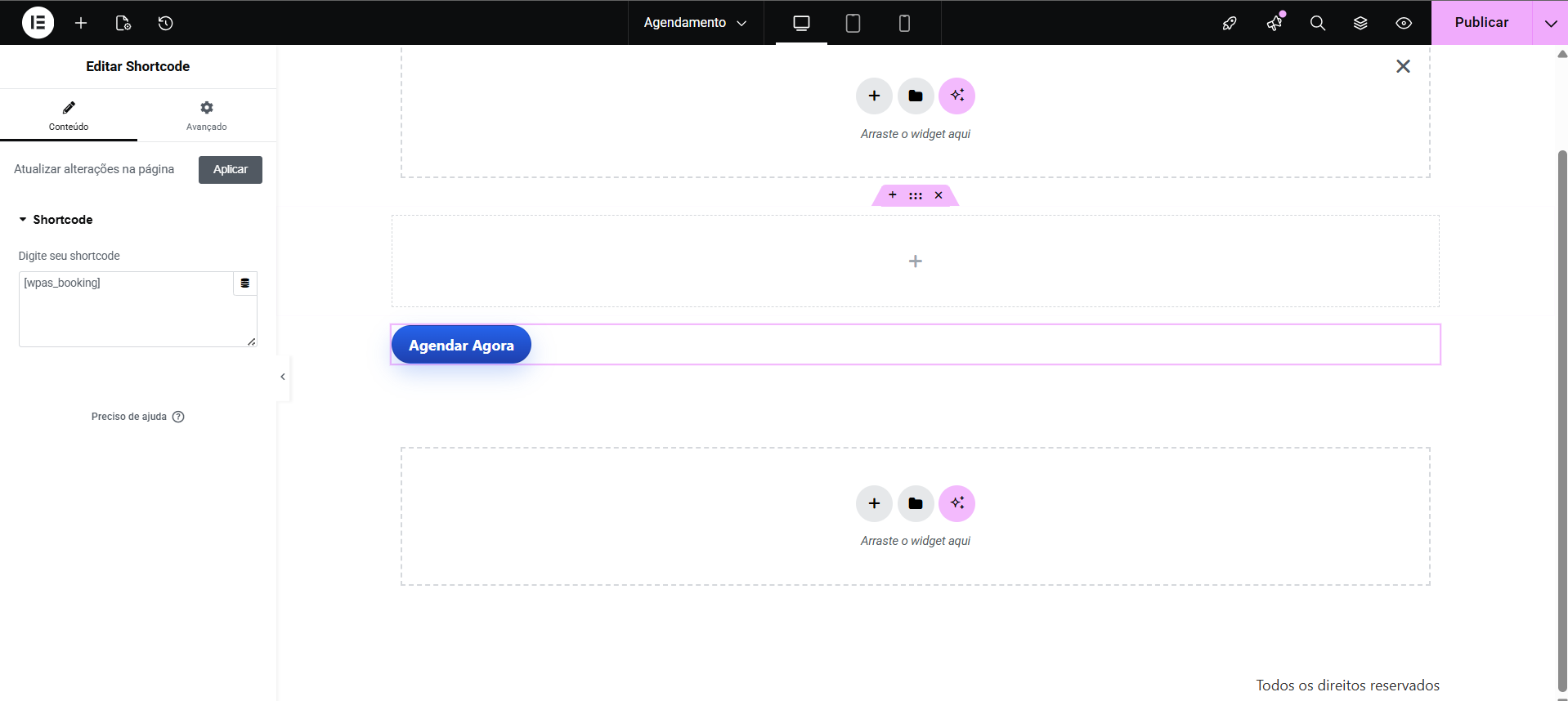
Você só precisa criar uma página no WordPress (ex.: “Agende seu horário”) e inserir o shortcode:
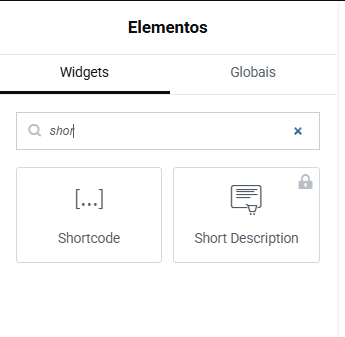
Adicione o “Shortcode” onde preferir no seu site e depois cole o codigo [ wpas_booking ] "retire os espaços" que implanta o plugin.
Com isso o botao de AGENDAMENTO vai renderizar e pronto.
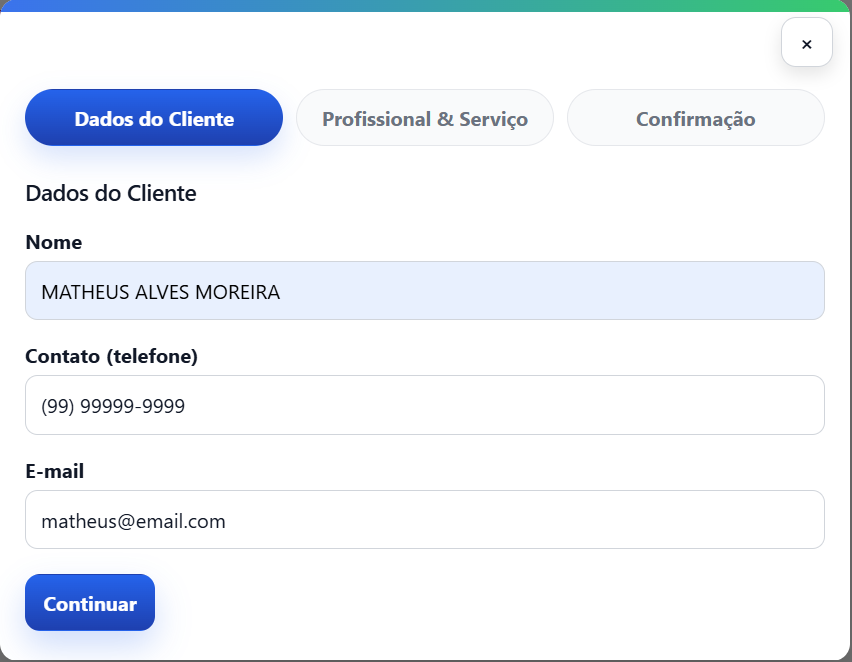
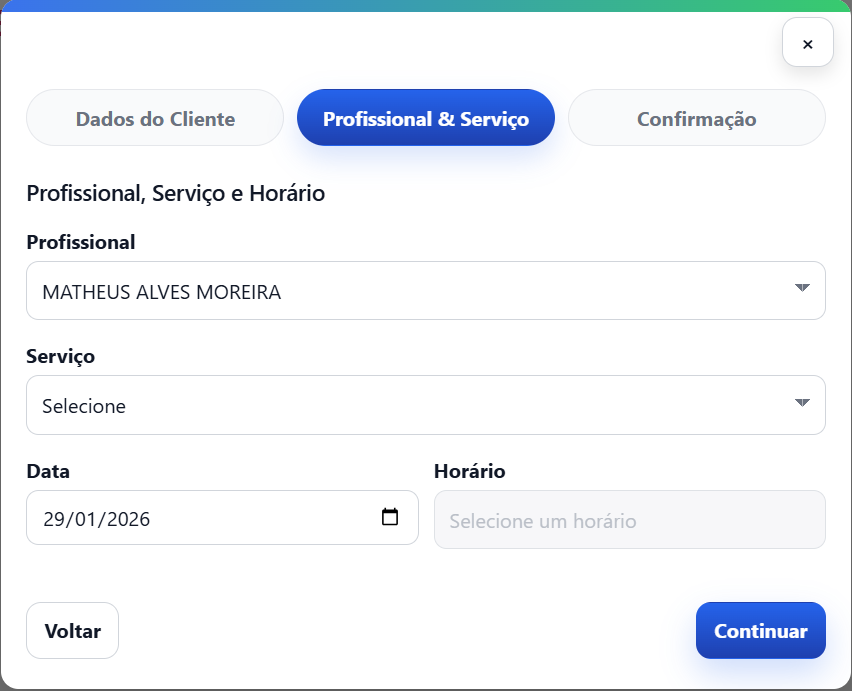
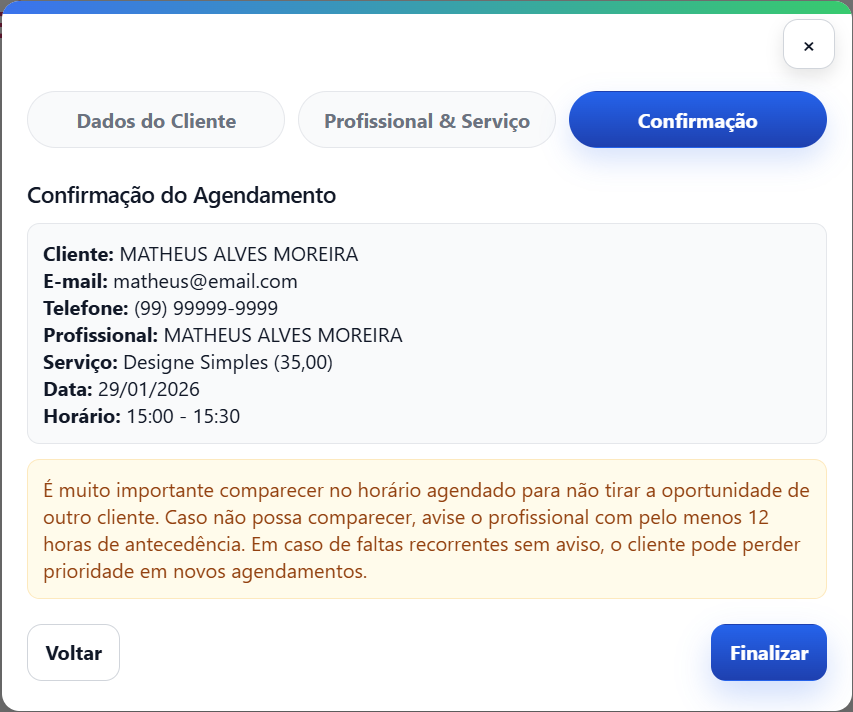
Fluxo do cliente (wizard em 3 etapas)
O cliente agenda em poucos cliques:
1. Dados do cliente
O cliente informa as informações básicas, como:
2. Escolha do atendimento
Depois, ele seleciona:
3. Confirmação
Ao confirmar:
O agendamento é registrado no sistema
O cliente recebe uma mensagem de sucesso
O administrador pode receber notificação (se configurado)
Resultado final
Com o WP Appointments Scheduler, você garante:
Organização e controle total no painel do WordPress
Agendamento fácil e intuitivo para o cliente no site
Agenda real e sem conflitos, baseada nas regras e bloqueios definidos por profissional